基本的な使い方
テーブル移動
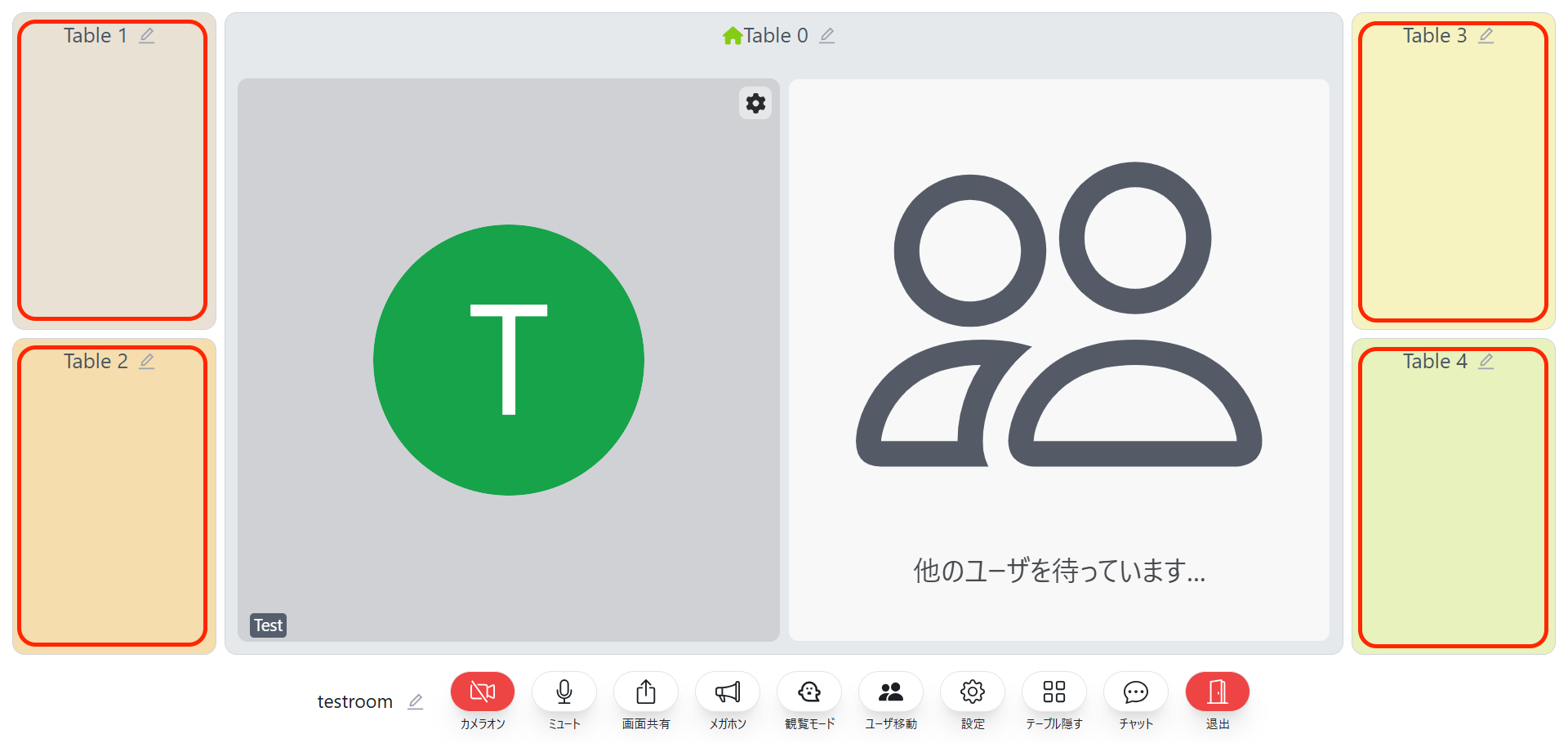
noizにはテーブルというものがあり、左右に表示されています。
参加者はこれらのテーブルをクリックして移動することができます。
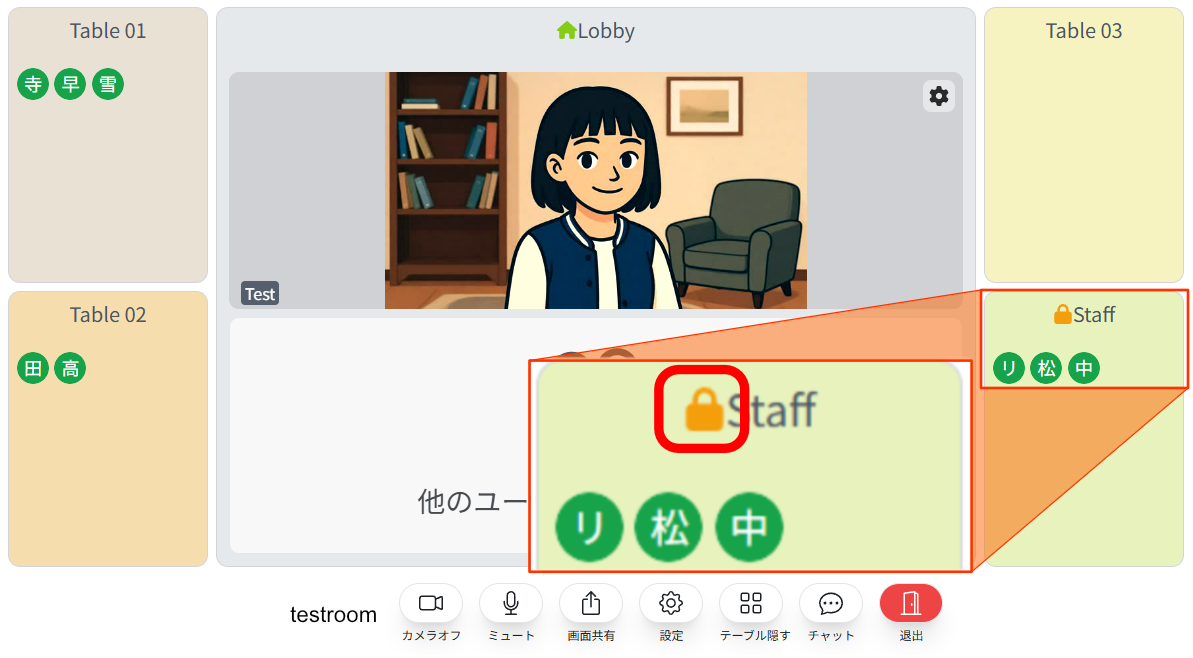
鍵のアイコンが表示されているテーブルは、スタッフのみ移動する事ができます。
カメラ・マイクのオン/オフ
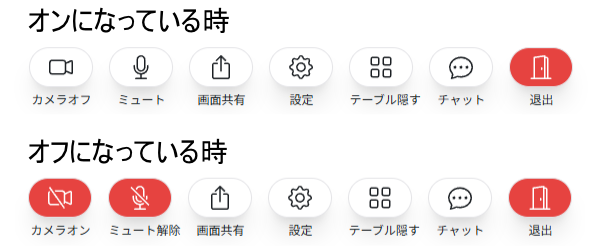
画面下部のボタンでマイク・カメラのオン/オフを切り替える事ができます。

オンの時はアイコンが白色で表示され、オフの時は赤色で表示されます。
マイク・カメラのデバイスの変更や音量の調整は、設定アイコンから行う事ができます。
画面共有
画面下部のボタンで画面共有をする事ができます。
-
「画面共有」ボタンをクリックします。

-
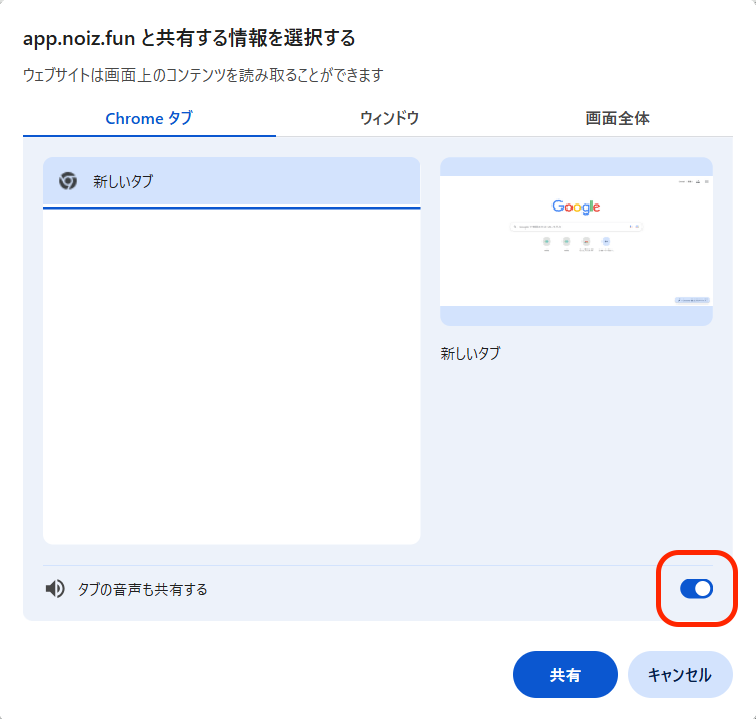
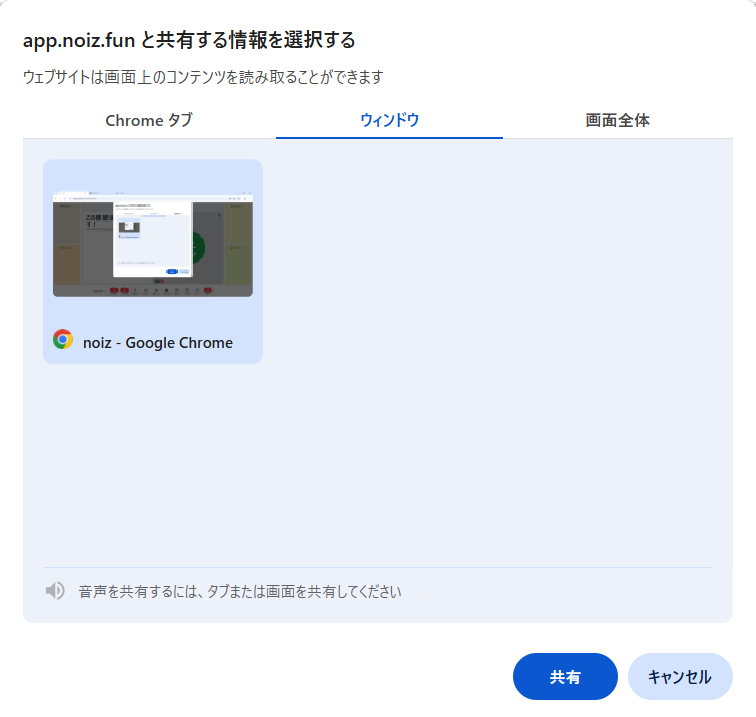
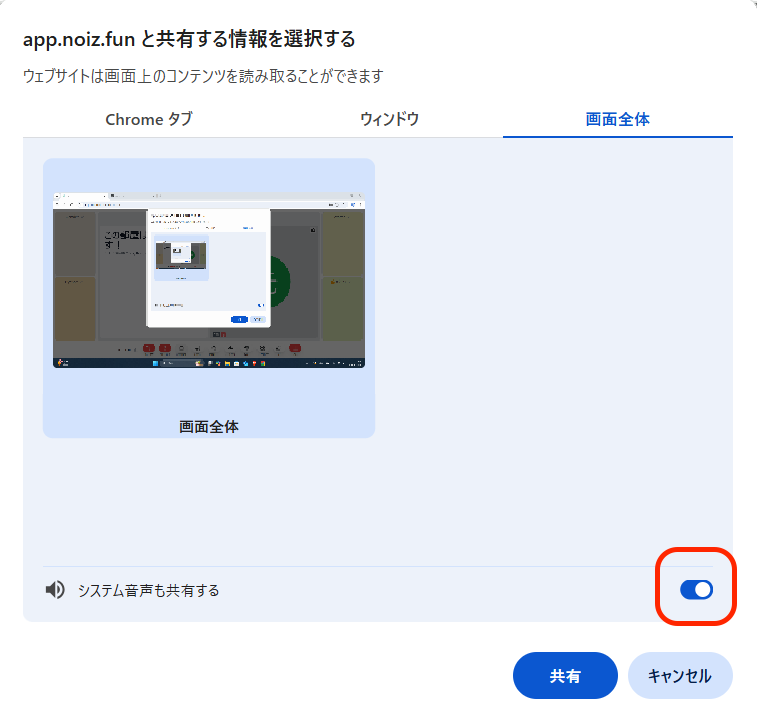
共有タイプを選択します。共有方法には「タブ」「ウィンドウ」「画面全体」があります。 上部の「Chromeタブ」「ウィンドウ」「画面全体」文字列をクリックし、選択します。

- タブ: noizを開いているブラウザの特定のタブのみ共有します。赤枠内の「タブの音声も共有」スイッチでタブ内の音声を共有するか選択できます。
- ウィンドウ: 開いているウィンドウ単位で共有します。 音声共有はされません。
- 画面全体: ディスプレイに映っている画面全体を共有します。赤枠内の「システム音声も共有」スイッチで画面全体の音声を共有するか選択できます。
- タブ: noizを開いているブラウザの特定のタブのみ共有します。赤枠内の「タブの音声も共有」スイッチでタブ内の音声を共有するか選択できます。
-
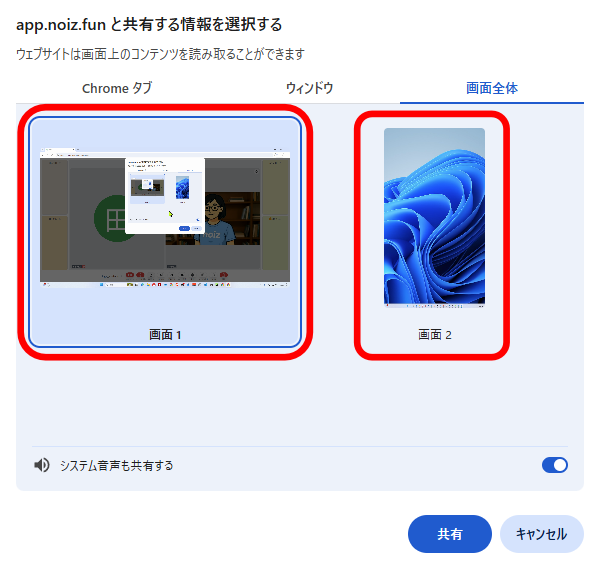
どの画面を共有するか選択します。
-
「共有」をクリックして開始します。

-
画面共有が始まると、以下のような表示が出ます。

この青い「共有を停止」ボタンをクリックすると画面共有を停止する事ができます。
画面下部の画面共有ボタンをクリックしても画面共有を停止する事ができます。

背景ぼかし
カメラ映像の背景をぼかす事ができます。
-
「設定」ボタンをクリックします。

-
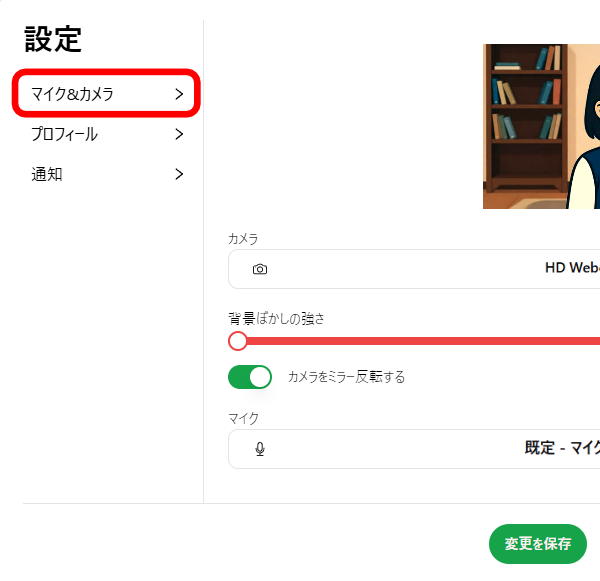
設定ダイアログ左側の「マイク&カメラ」をクリックします。
-
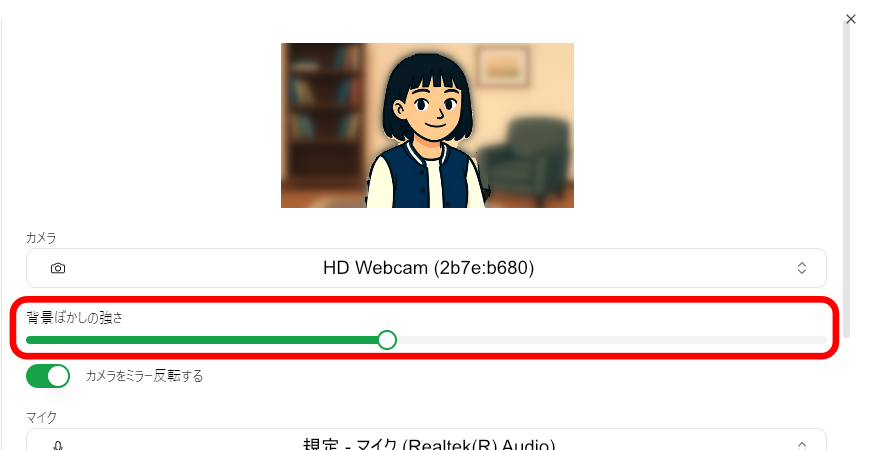
「背景ぼかしの強さ」スライダーを動かして、背景ぼかしの強さを調整します。
-
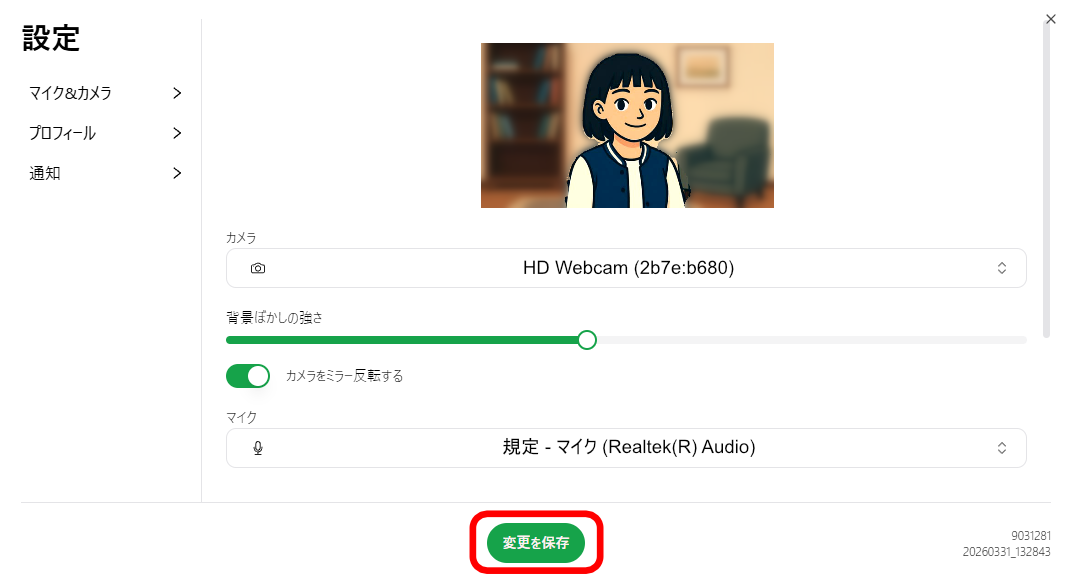
背景ぼかしの強さが決まったら、設定ダイアログ下部の「変更を保存」ボタンをクリックして保存します。
他テーブル音量の調整
noizでは他のテーブルの音声も聞こえますが、その音量を調整することができます。
-
「設定」ボタンをクリックします。
-
設定ダイアログ左側の「マイク&カメラ」をクリックします。
-
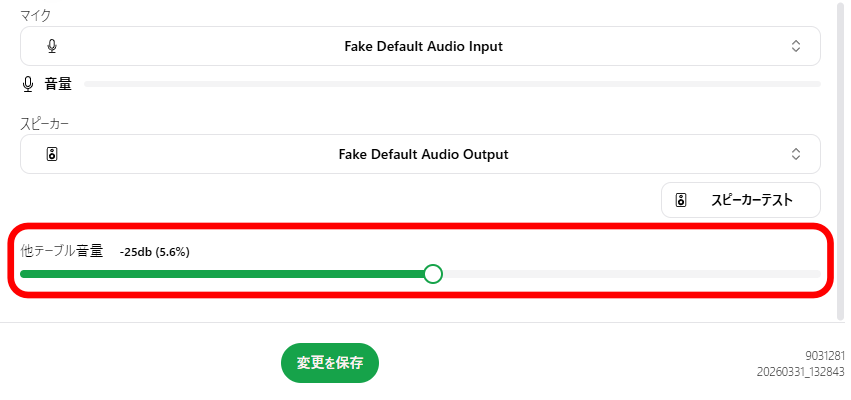
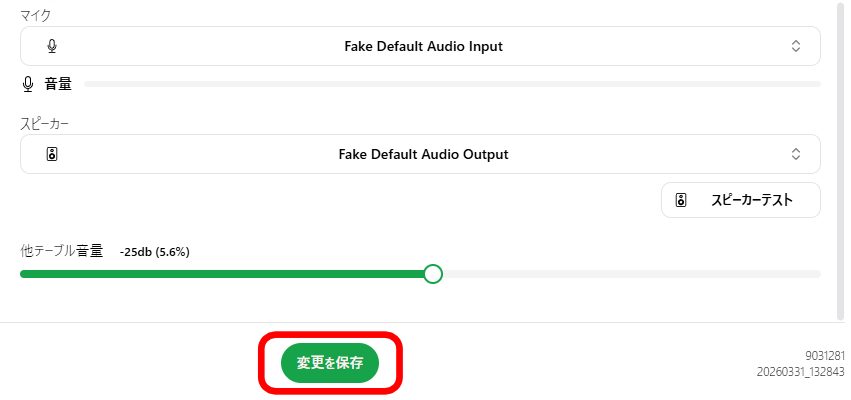
設定ダイアログを下にスクロールすると「他テーブルの音量」というスライダーがあるので、これを動かして他テーブルの音量を調整します。
-
他テーブルの音量が決まったら、設定ダイアログ下部の「変更を保存」ボタンをクリックして保存します。
アイコン画像の設定
noizではカメラをオフにしている時に表示されるアイコン画像を設定することができます。
-
「設定」ボタンをクリックします。
-
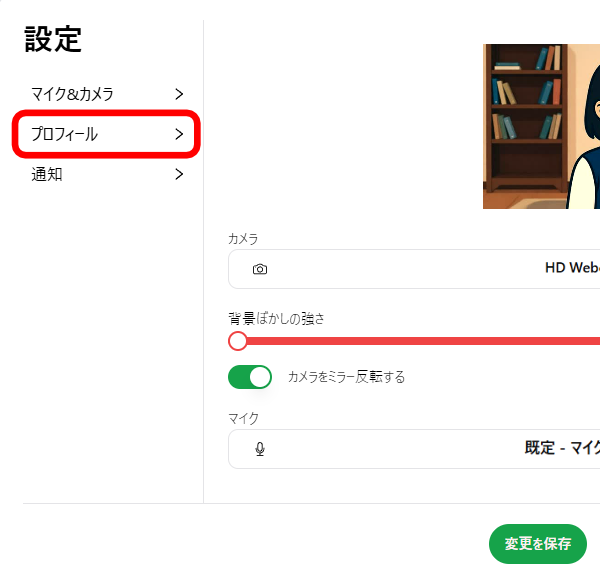
設定ダイアログ左側の「プロフィール」をクリックします。
-
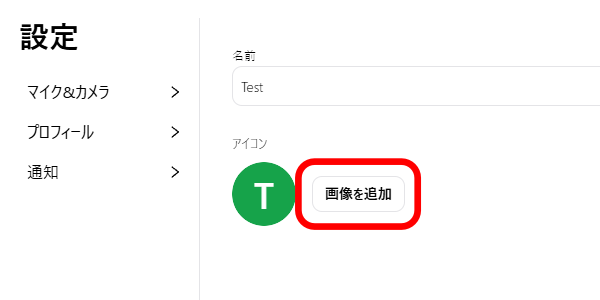
「画像を追加」ボタンをクリックして、アイコン画像をアップロードします。
-
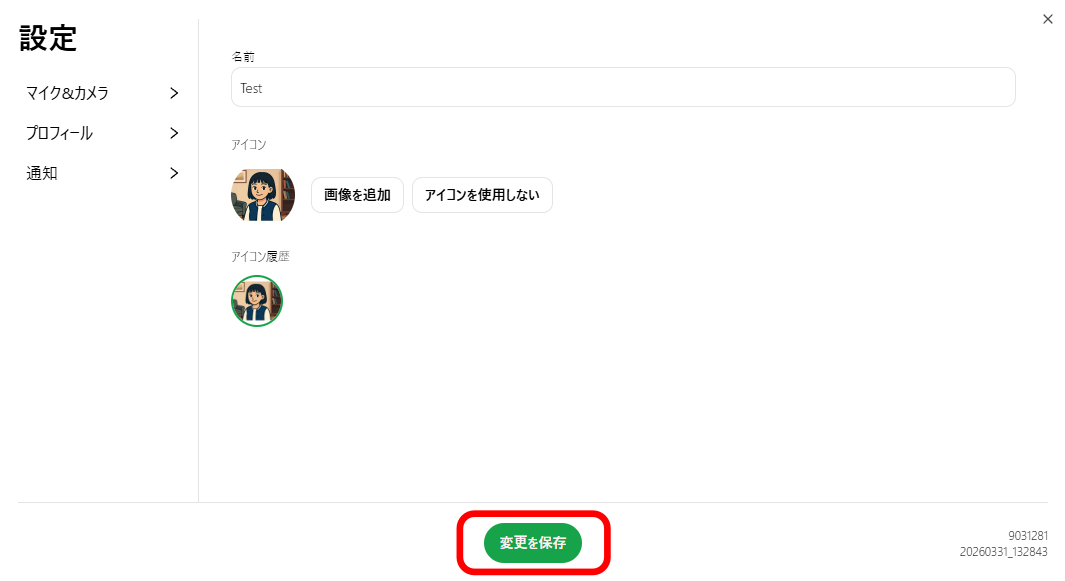
アイコン画像のアップロードが完了したら、設定ダイアログ下部の「変更を保存」ボタンをクリックして保存します。
-
カメラをオフにすると、設定したアイコン画像が表示されます。