
講師向け機能
参加者一覧
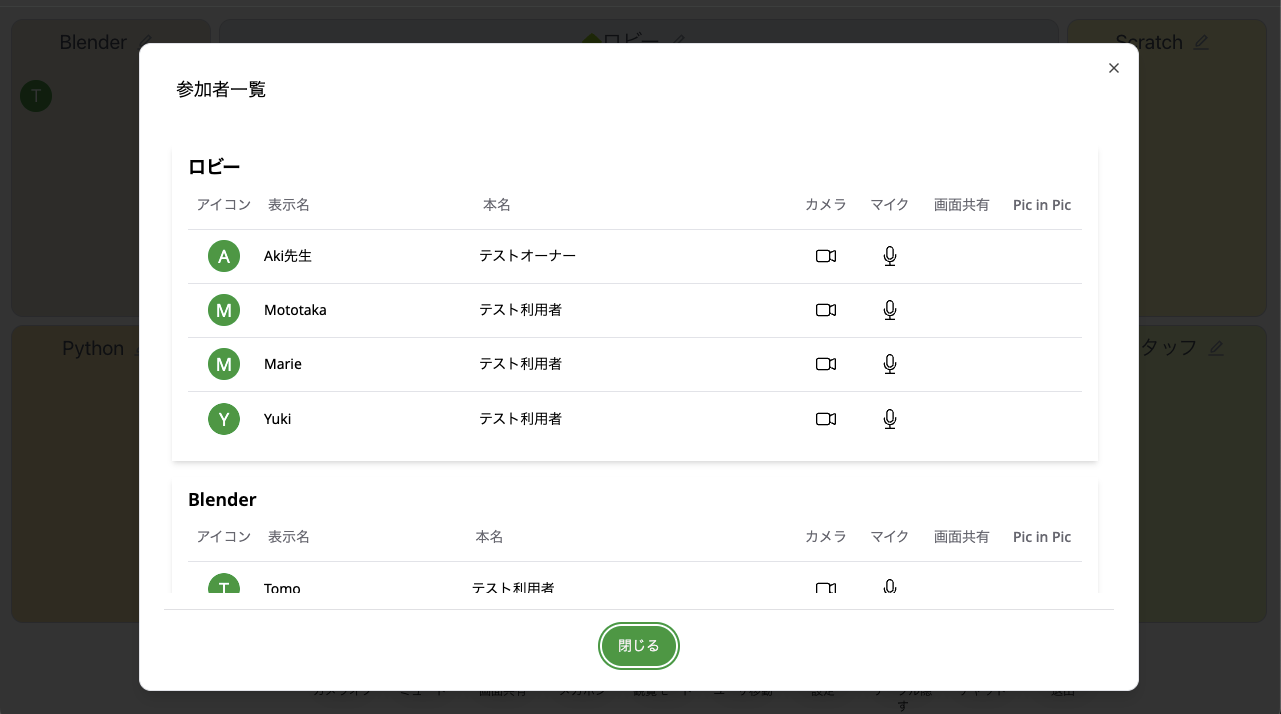
参加者の一覧を表示する事ができます。
-
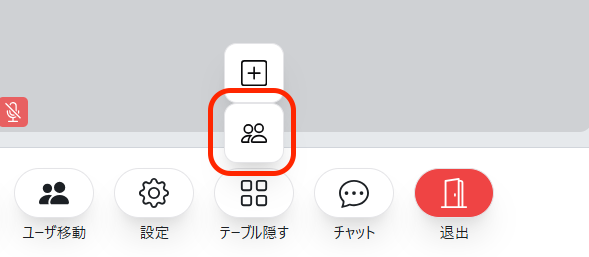
「テーブル隠す」ボタンにマウスポインターをホバー(マウスポインターを重ねる)

-
表示されるアイコンをクリック
-
参加者一覧が表示されます
ユーザ移動
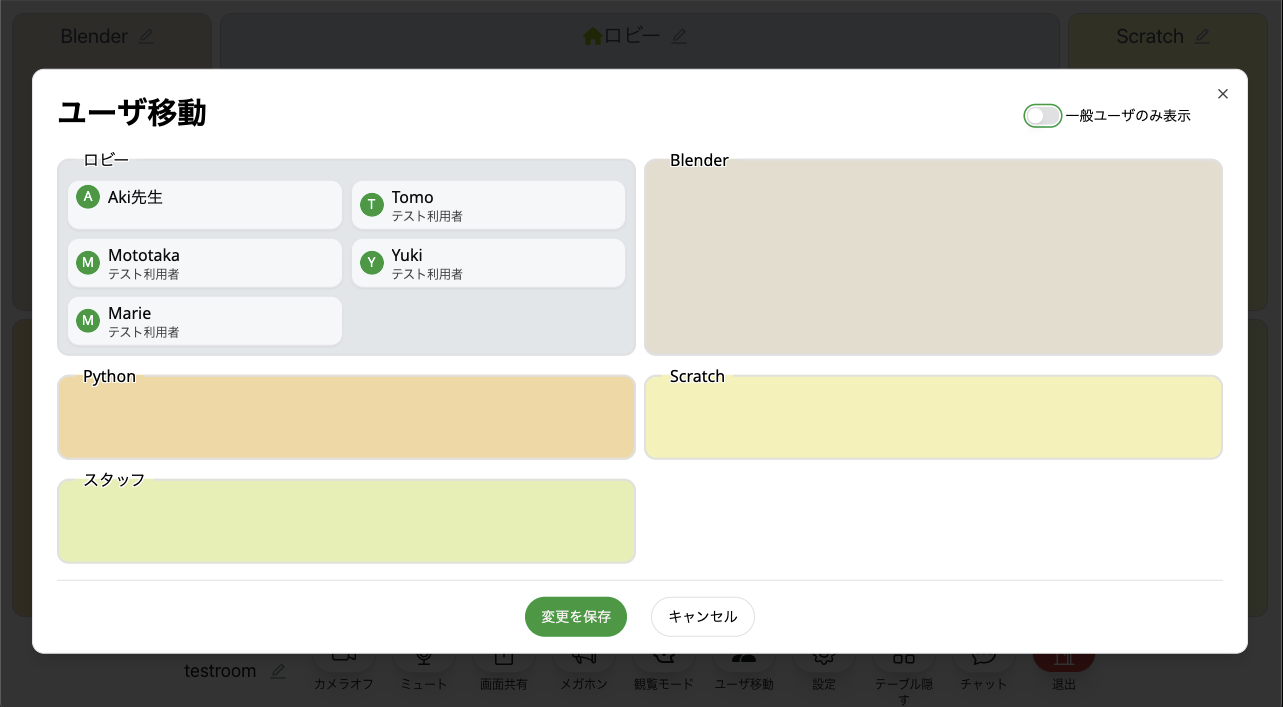
参加者を任意のテーブルに移動させることができます。
-
「ユーザ移動」ボタンをクリック

-
ユーザ移動ダイアログが表示されます
-
ユーザをドラッグ&ドロップして移動、「変更を保存」押下で適用されます
メガホン
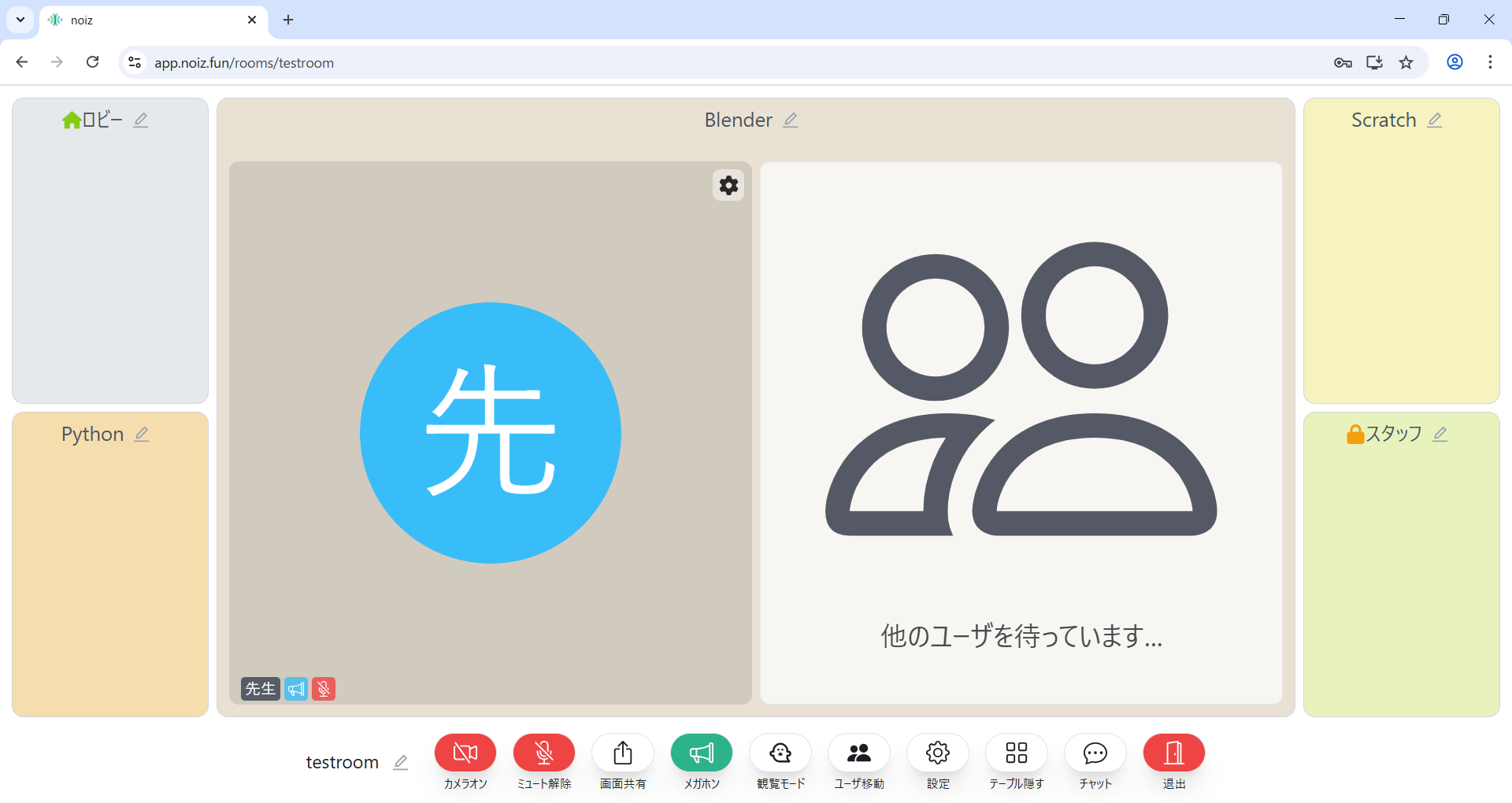
全テーブル向けに話す事ができます。また、画面共有も全テーブルに対して行われます。
-
「メガホン」ボタンをクリック

-
カメラ映像の左下のユーザー名にメガホンアイコンが表示され、全テーブル向けに話す事ができます
全体向けチャット
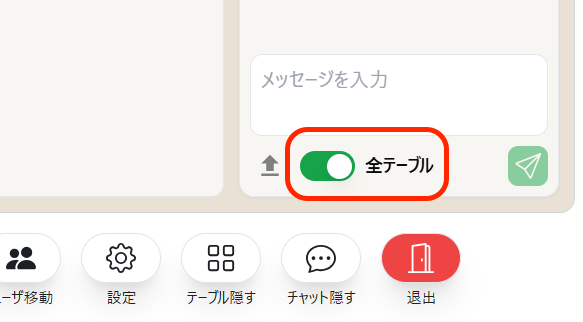
全テーブルにチャットを一斉送信することができます。
- チャット送信ボタンの左側にある「全テーブル」スイッチを有効化します
画面固定
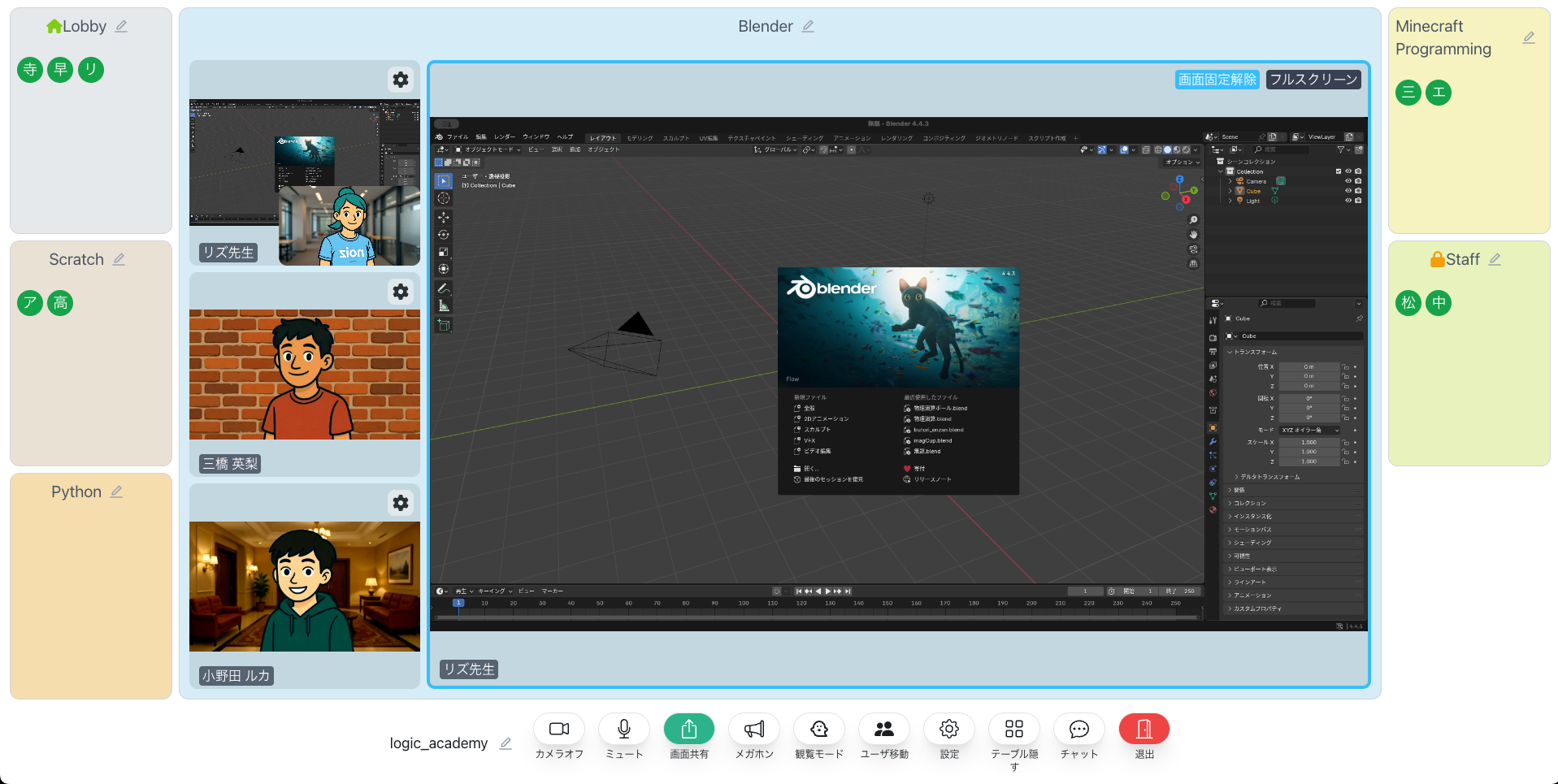
ユーザの画面共有を大きく表示したまま固定する事ができます。
観覧モード
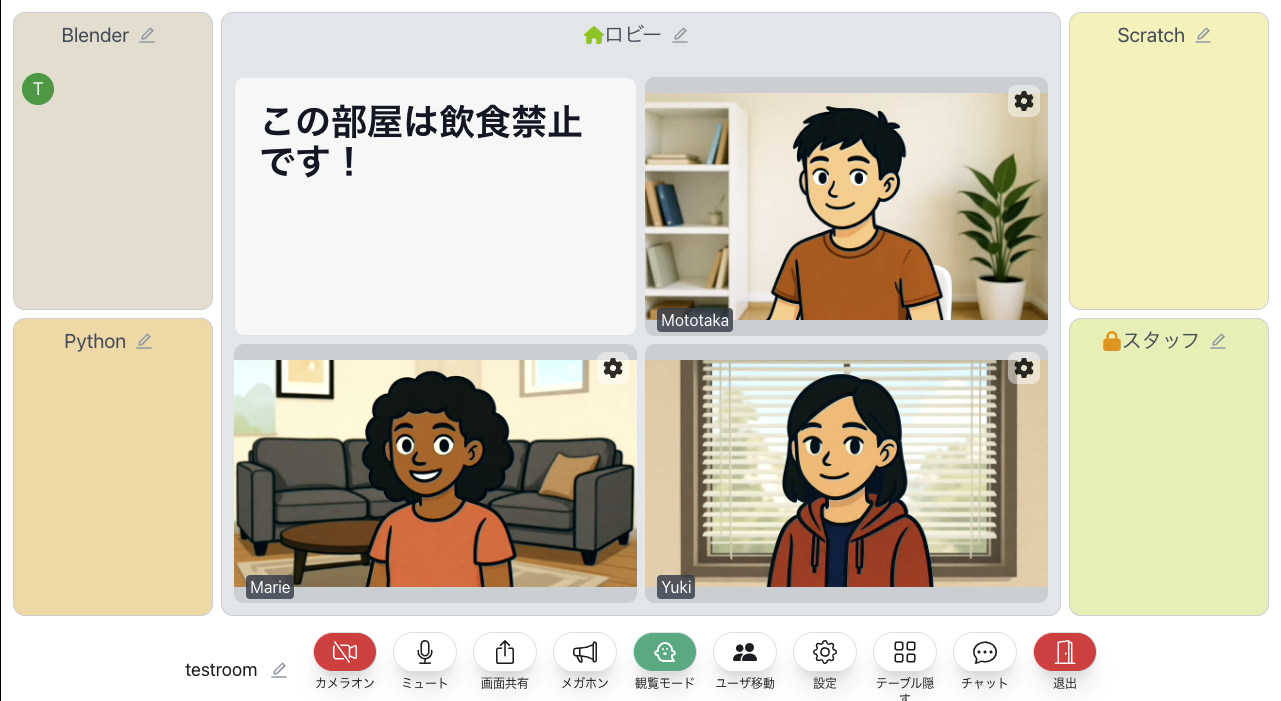
他のユーザから分からないようにアイコンやカメラ映像、音声なしで入室する事ができます。
-
「観覧モード」ボタンをクリック

-
有効化されると、アイコンやカメラ映像が見えなくなり、マイク音声も聞こえなくなります また、講師ユーザにはテーブル下部には観覧モード中のユーザが表示されます。
生徒操作
アイコン右上に表示されている歯車から、生徒個人に対しての操作が行えます。
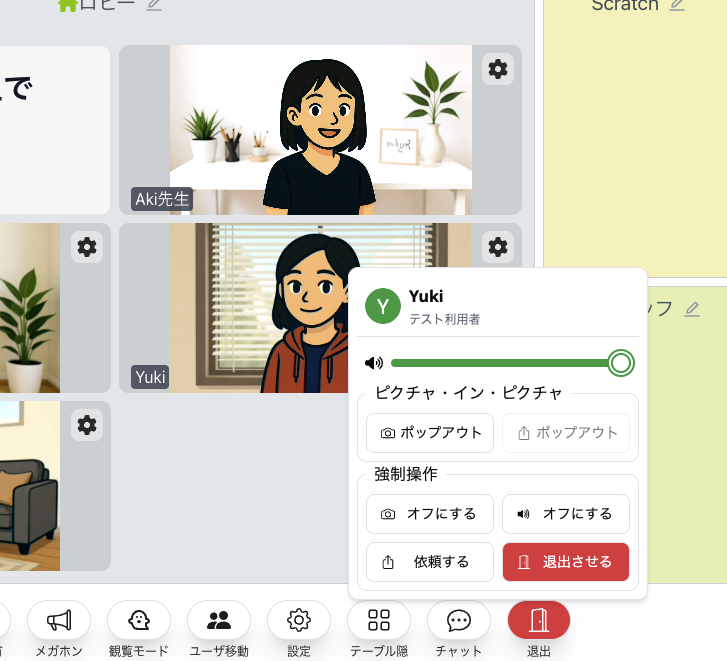
- オフにする/オンにする(カメラ・マイクの操作): 生徒のカメラ・マイクのオンオフを切り替え
- 依頼する(画面共有の依頼): 生徒に画面共有のダイアログを表示
- 退出させる(強制退出): 生徒を退出させる